Conoce tu constructor: chat, vista previa y administrar

1:48 · Lesson 2 of 11
The videos are in Spanish.
Dónde está todo en tu constructor: el chat donde le pides cambios a la IA, la vista previa de tu página, Administrar con todo tu negocio y el botón para publicar.
Video transcript
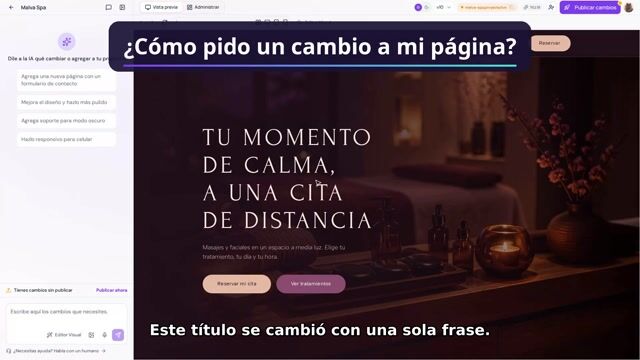
Este es tu constructor. A la izquierda está el chat y a la derecha, tu página. Con un clic cambias a todo lo que administra tu negocio. Son tres lugares, y entre los tres haces todo. Te los presento.
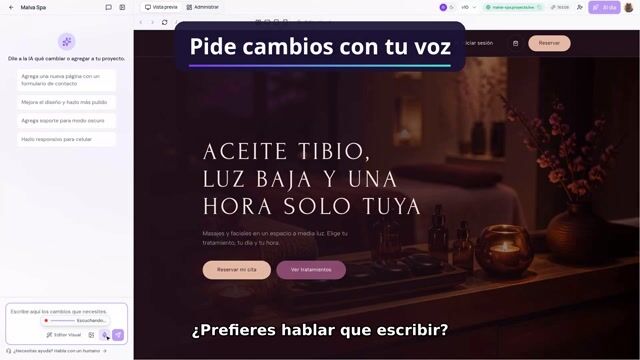
En el chat le pides cambios a la IA. Escribes aquí lo que necesitas, o lo dictas con el micrófono, le puedes adjuntar una imagen, y lo envías. Debajo dice Habla con un humano: por ahí te atiende una persona de Proyecta.
A la derecha está la Vista previa: tu página, como la verán tus clientes. Haz clic en la dirección para ir a cualquiera de tus páginas. Con este ícono las ves todas juntas, y con estos tres la ves en computadora, en tableta o en celular. Antes de compartirla, mírala en celular: así la ven tus clientes. Editor Visual sirve para cambiar un texto o una foto directo sobre tu página.
Ahora haz clic en Administrar. El chat se esconde y aparece tu negocio completo. En Agenda están tu calendario, tus clientes y tus servicios. En Contenido, las listas de tu página. En Página web, los datos de tu negocio, tu dominio y tu liga de internet. Para regresar, Vista previa.
Arriba a la derecha están tus créditos: los usa la IA cuando le pides algo. Sigue Compartir: para compartir tu página o invitar a alguien a editarla contigo. Y el botón de publicar: con él, tu página sale al público con tu dominio. Aquí dice Al día: ya está publicada, sin cambios pendientes.
En tu celular es lo mismo, repartido en tres pestañas: Chat, Vista Previa y Administrar.
En el siguiente video: cómo pedir un cambio a tu página.