¿Qué puede hacer mi cliente por su cuenta?

1:30 · Lesson 3 of 6
The videos are in Spanish.
Lo que tu cliente puede hacer con su cita sin llamarte: verla, cambiar la hora o cancelarla desde su correo, su WhatsApp o su cuenta, hasta el plazo que tú pones.
Video transcript
A tu cliente le surge algo y ya no puede a esa hora. No te llama ni te escribe: él mismo cambia su cita desde su celular. Te enseño todo lo que puede hacer por su cuenta.
Llega a su cita con el botón Cambiar o cancelar mi cita de su correo. Y si creó su cuenta, también desde Mi cuenta, en tu página. O desde su WhatsApp: con los botones Cambiar horario o Cancelar cita de tu mensaje, lo resuelve ahí mismo, en el chat.
Para moverla toca Cambiar horario. Ve los horarios libres, elige uno y confirma. Y listo: su cita queda a la nueva hora.
Si de plano no puede ir, toca Cancelar. Tu página le pregunta si está seguro, y al confirmar, su hora queda libre para alguien más. Si se arrepiente, ahí mismo tiene Reservar de nuevo.
¿Hasta cuándo puede hacerlo? Hasta el plazo que tú pongas. Él lo ve en su cita, y cuando el plazo pasa, el botón se apaga y tu página le pide que te avise por WhatsApp.
Ese plazo lo eliges tú: en Agenda, entra a Gestión, pestaña Ajustes, y busca Cancelaciones y cambios de horario. Ahí pones hasta cuántas horas antes pueden cancelar y reagendar, o lo apagas.
Eso sí, no puede cambiar el tratamiento ni la persona que lo atiende: para eso, cancela y reserva de nuevo.
Y tú te enteras de todo: te llega un correo cuando un cliente cambia o cancela, y tu calendario se actualiza solo.
En el siguiente video: si tus clientes necesitan crear una cuenta.
Continue the course
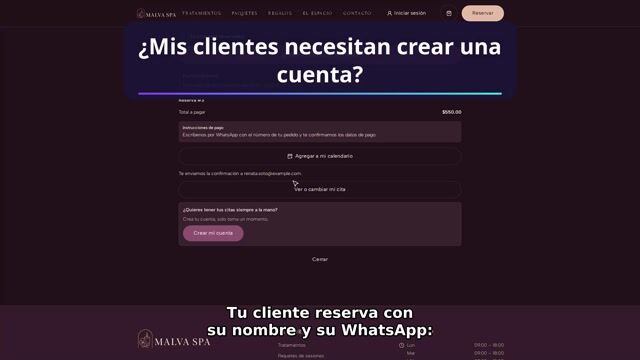 1:04¿Mis clientes necesitan crear una cuenta?
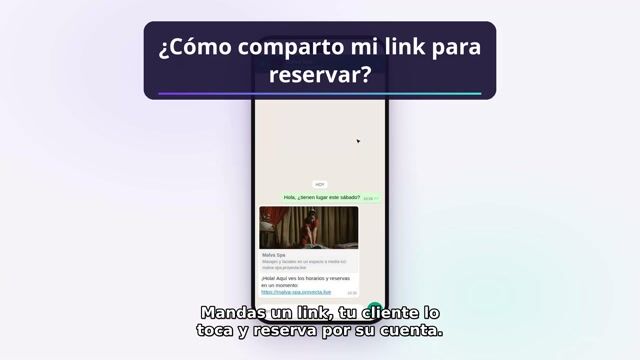 0:55¿Cómo comparto mi link para reservar?
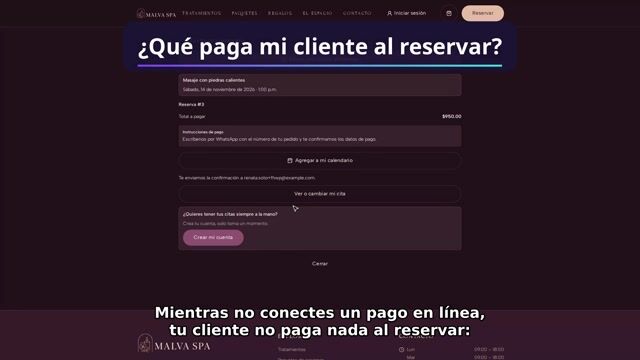 1:10¿Qué paga mi cliente al reservar?