¿Cómo planeo mis publicaciones de la semana?

1:36 · Lesson 1 of 5
The videos are in Spanish.
Contesta unas preguntas, revisa tu semana y deja que Proyecta escriba y diseñe tus publicaciones con tus colores, tus fotos y tus servicios.
Video transcript
¿No sabes qué publicar esta semana? Contestas unas preguntas y Proyecta te prepara la semana completa, con tus colores, tus fotos y tus servicios.
En Administrar, abre Marketing, entra a Redes sociales y presiona Planear mi semana.
Primero: ¿Qué quieres lograr esta semana? Si eliges Que más gente me conozca, seis publicaciones enseñan y una vende. Aquí elegimos Vender un servicio en específico, y luego el servicio: el facial hidratante.
Luego, qué problema de tus clientes atacamos. Toma una de las ideas, o escribe la tuya en Otro problema: toda la semana gira alrededor de uno solo, para que te recuerden por eso.
Después: ¿Qué pasó esta semana en tu negocio? Lo real es lo que más conecta. Marca lo que aplique y, si quieres, cuéntalo en una frase.
Ahora, ¿qué publicaciones quieres esta semana? Vienen todas marcadas: quita las que no vayas a usar.
Dile si esta semana grabas un video. Si no quieres salir a cuadro, elige Sin salir a cuadro y te dice qué grabar, toma por toma.
Antes de crear nada, ves tu semana día por día. Cuando te guste, presiona Armar mi semana. Proyecta escribe los textos y diseña las imágenes. Si cierras la ventana, se sigue armando.
Al terminar, tu semana queda en tu calendario. Cada publicación está en su día, y la que vende dice Vende. Presiona Semana: si dice Sin programar, todavía no tiene hora, y tú decides cuándo la subes.
En el siguiente video: cómo cambiar las ideas de tu semana antes de armarla.
Continue the course
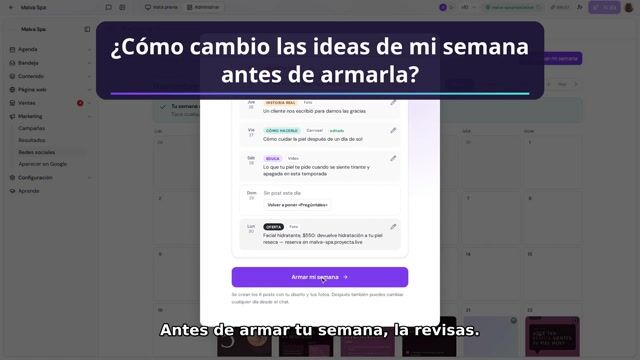 1:00¿Cómo cambio las ideas de mi semana antes de armarla?
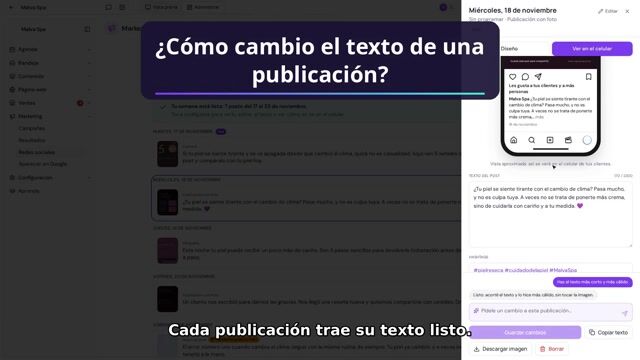 0:44¿Cómo cambio el texto de una publicación?
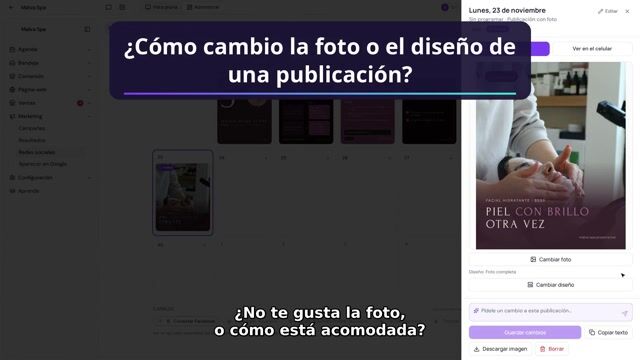 0:43¿Cómo cambio la foto o el diseño de una publicación?