¿Cómo envío mi primera campaña con IA?

2:01 · Lesson 2 of 8
The videos are in Spanish.
Elige una idea, revisa el correo que la IA escribió con los datos de tu negocio, pídele cambios, mándate una prueba y envíalo a tus clientes.
Video transcript
Este correo ya va en camino a tus clientes, y lo escribió la IA con los datos de tu spa. ¿Tienes horas libres esta semana? Te enseño a enviar el tuyo.
En Marketing, entra a Campañas. Arriba ves cuántas personas hay en tu lista, y abajo, Ideas para tu próximo correo.
Cada tarjeta es una idea: anunciar una promoción, llenar tu agenda, recuperar a quien no ha vuelto. Elige Llena tu agenda esta semana.
El correo se escribe solo, con los datos de tu negocio y un botón para reservar. Cuando leas Lo escribimos con los datos de tu negocio, ya es tuyo para revisarlo.
Lo ves tal como le llega a tu cliente, y lo cambias ahí mismo. El Asunto es lo primero que lee en su bandeja: cámbialo hasta que suene a ti. Corrige el texto que quieras. Abajo, en Agregar, con Imagen subes una foto de tu spa y la arrastras para acomodarla. Tu correo se guarda solo mientras escribes.
¿Quieres otra versión? A la derecha, en Pídele un cambio a la IA, escribe qué cambiar o toca una idea, como Más corto, y presiona Cambiar. Solo cambia lo que pidas, y si no te gusta, presiona Deshacer.
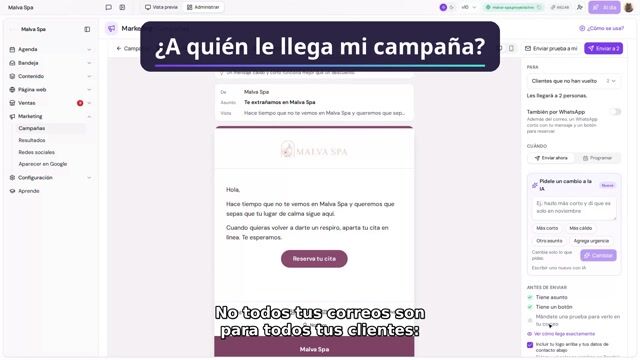
En Para, esta idea va a Todos los suscriptores, y debajo lees a cuántas personas les llegará.
Antes de enviar, mándate una prueba: presiona Enviar prueba a mí. Te llega a tu propio correo. Ábrelo y toca el botón, para comprobar que abre tu página.
En Cuándo deja Enviar ahora, y arriba presiona Enviar. Te pregunta a cuántas personas se lo mandas; confirma con Enviar.
La ves como Enviando: tus correos salen poco a poco, no todos de golpe. Después, en Tus campañas, la ves como Enviada. Y a quien se dio de baja ya no le llega; eso pasa solo.
A tu cliente le llega con el nombre de tu spa, tu logo y el botón Reserva tu cita.
En el siguiente video: a quién le llega tu campaña.
Continue the course
 1:48¿A quién le llega mi campaña?
 1:28¿Cómo anuncio una promoción con un código de descuento?
 1:12¿Cómo programo una campaña o la guardo como borrador?