¿Cómo reserva un cliente en mi página?

1:40 · Lesson 1 of 6
The videos are in Spanish.
Lo que ve y hace tu cliente en su celular para reservar por su cuenta, paso a paso, y cómo esa cita llega a tu calendario.
Video transcript
Así se ve cuando un cliente reserva por su cuenta en tu página: elige su tratamiento y su hora, y la cita llega sola a tu agenda. Te enseño el recorrido completo, como lo ve él en su celular.
Tu cliente entra a tu página y, en el tratamiento que quiere, toca el botón para reservar.
Si ese tratamiento lo dan varias personas, tu página le pregunta con quién. Puede tocar Cualquiera, y lo atiende quien esté libre, o elegir a su terapeuta.
Luego elige el día y la hora. Solo le aparecen horarios que sí puedes atender: tu página ya quitó tus citas, tus bloqueos y tus horas cerradas. Abajo dice Reserva sin crear cuenta: no necesita contraseña ni registro. Con su hora elegida, toca Siguiente.
En Confirma tu cita contesta lo que tú quieras saber antes de atenderlo, como si tiene alguna lesión o alergia. Luego escribe su nombre, su WhatsApp y su correo.
Ve el total de su tratamiento y toca Reservar y pagar. Su hora queda apartada, y la pantalla le confirma con quién va y cómo paga.
Del otro lado, en tu Agenda, la cita ya está en tu calendario sin que nadie la anotara. Ábrela: trae su teléfono, su respuesta y la marca Paga en el negocio, con lo que tienes por cobrar.
En Agenda, entra a Gestión, pestaña Ajustes: ahí decides tú el plazo para cancelar, la anticipación para reservar y las preguntas.
¿Quieres probarlo? Abre tu página en tu celular y haz una reserva de prueba, como si fueras tu cliente. Luego cancélala en tu calendario.
En el siguiente video: qué recibe tu cliente después de reservar.
Continue the course
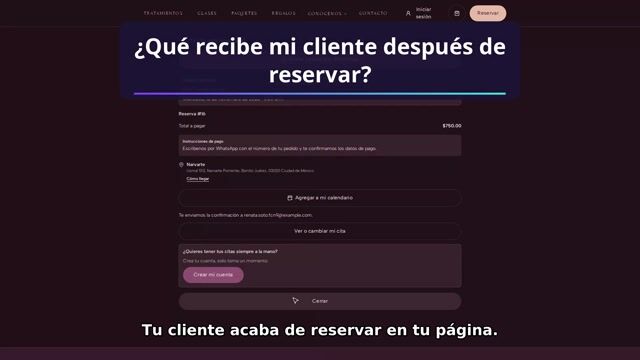 1:03¿Qué recibe mi cliente después de reservar?
 1:30¿Qué puede hacer mi cliente por su cuenta?
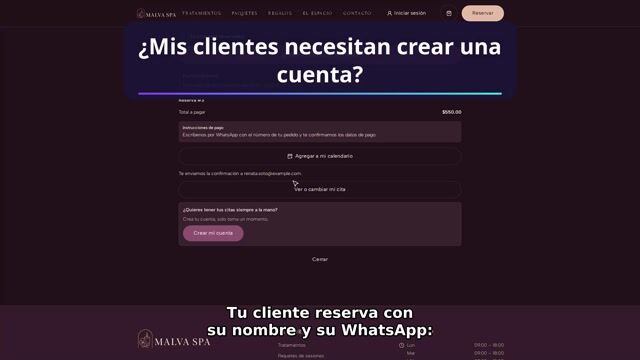 1:04¿Mis clientes necesitan crear una cuenta?